Een mandaat verlengen
Voor: bestuurders · Schermen: Bestuur
Doel
Een herbenoeming vastleggen. De app maakt een nieuw mandaat voor dezelfde persoon en functie. Het begint de dag na het einde van de huidige termijn, of op de datum van het besluit als die later valt; het huidige mandaat eindigt de dag ervoor met de reden Termijn verstreken. De rol in de app blijft. Ook een herbenoeming wordt neergelegd en gepubliceerd.
Vooraf
- Het mandaat loopt nog: een mandaat dat al verlengd of beëindigd is, verleng je niet opnieuw.
- Het besluit tot herbenoeming is genomen, niet later dan vandaag.
- Meerdere mandaten tegelijk: vink ze aan in de eerste kolom en kies Verlengen (n).
Stappen
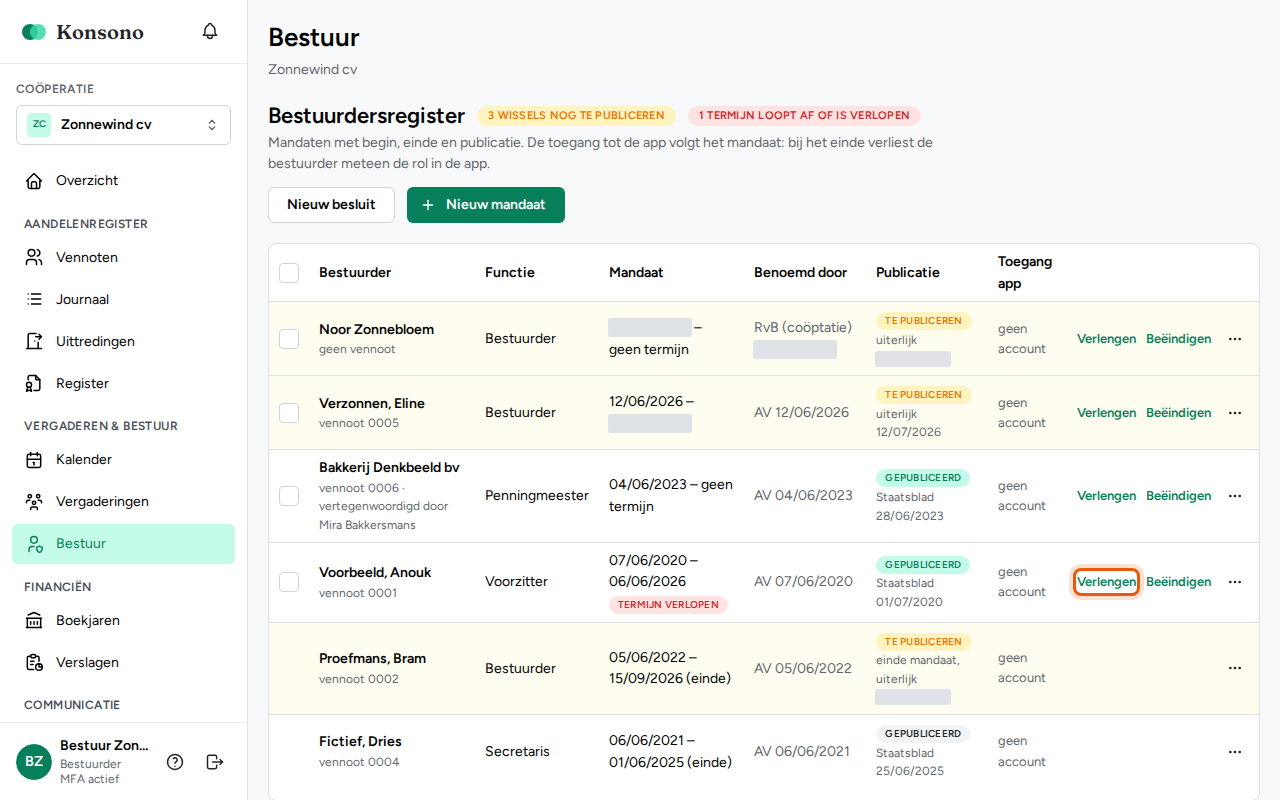
- Open Bestuur en kies Verlengen naast het mandaat. Een verlopen termijn staat er met een rode badge
"Termijn verlopen".
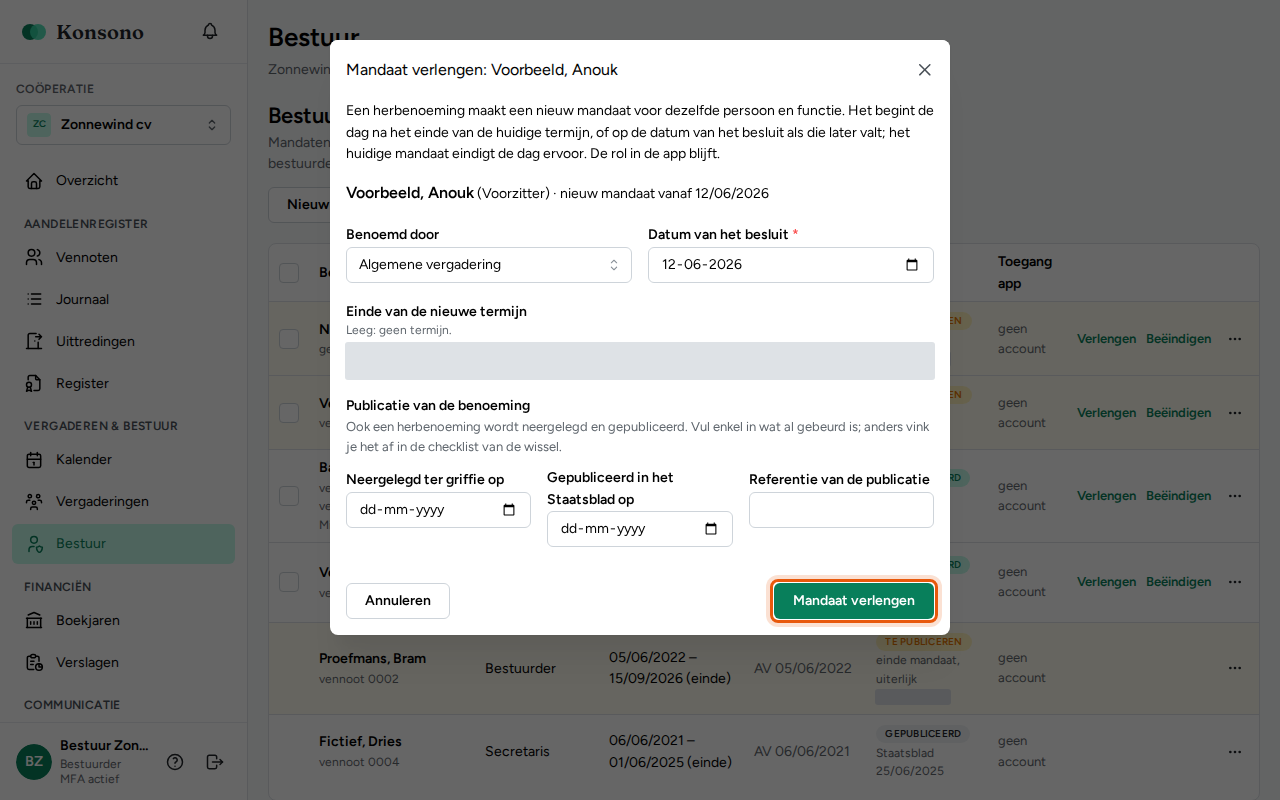
- Kies wie benoemde, vul de datum van het besluit en het einde van de nieuwe termijn in, en als ze al gebeurd zijn de
neerlegging en de publicatie. Kies Mandaat verlengen.
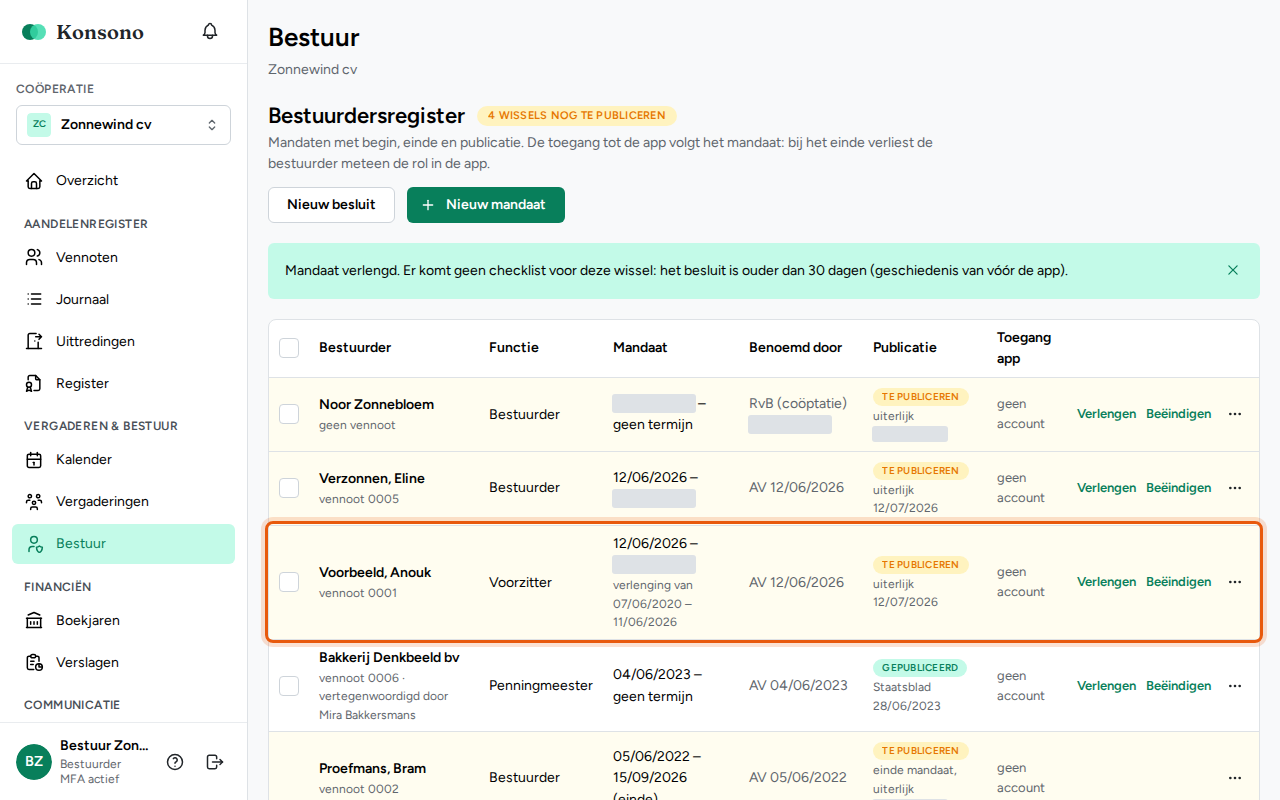
- In de lijst staat bij het nieuwe mandaat "verlenging van …" en bij het oude "verlengd tot …".
Velden
| Veld | Verplicht | Uitleg |
|---|---|---|
| Benoemd door | ja | Algemene vergadering, raad van bestuur (coöptatie) of oprichtingsakte. |
| Besluit van een vergadering | nee | Een afgesloten vergadering met het agendapunt "Benoeming bestuurder"; de datum volgt uit de vergadering. |
| Datum van het besluit | ja | Niet later dan vandaag; standaard vandaag. |
| Einde van de nieuwe termijn | nee | Leeg: geen termijn. |
| Neergelegd ter griffie op, Gepubliceerd in het Staatsblad op | nee | Enkel wat al gebeurd is; anders vink je het af in de checklist van de wissel. |
| Referentie van de publicatie | nee | Enkel met de datum van publicatie, tot 50 tekens. |
Daarna
- Een besluit van de laatste 30 dagen zet een checklist voor de wissel: Een bestuurswissel afwerken.
- De badge "Termijn verlopen" of "Termijn loopt af" verdwijnt zodra het mandaat verlengd is.